ABOUT THIS VIDEO
这一期,聊些什么?
OpenAI 员工 Dani 与市场同事 Vic 演示 ChatGPT Space:让 ChatGPT 把分散在聊天里的发布计划整理成 Page,列出优先级、已做决定和待办事项。两人还展示了直接编辑页面、按指定语气改写脚本、生成故事板、添加看板、清单、表格和图片,并邀请同事实时协作。影片同时说明,每位成员的聊天和来源保持私密,页面还能随 Slack 与 Google Drive 中的工作进展持续更新。本页全程中文配音由Fish Audio(s2.1-pro) 生成(Dani 为 Fish 女大学生 音色,Vic 为 Fish 嘉岚3.0 音色,ChatGPT 为 Fish 温柔动听女声 音色),并以低音量保留原视频声音作为背景。
RECAP · 图文回顾
看完再回顾:这一期讲了什么
点击任意时间戳,可跳到对应位置播放中文配音。
一句话核心观点
ChatGPT 推出 Space 与 Pages:把对话一键整理成可协作、自动更新的页面,团队成员可实时共建,同时各自聊天保持私密,并与 Slack、Google Drive 保持同步。
分章节要点
从发布计划聊起
- Dani 正在和 ChatGPT 讨论 ChatGPT Space 的发布计划,她认为大家会喜欢这份计划
- 她意识到应该让更多人过目,决定「用 Space 把一切汇总起来」
- 由此引出本次演示的主角:ChatGPT 的新功能 Space
Space 与 Pages 是什么
- Space 定位为你和 ChatGPT 完成工作的「新家」,现在也向团队开放
- 它引入了新格式 Pages:项目计划、草稿、看板和视觉素材可以放在一起
- 你可以邀请团队成员在 Pages 上继续构建工作成果
把聊天内容整理成页面
- 发布所需的一切资料都散落在当前对话里,Dani 让 Chat 把它们整理成一页
- 页面内容包含优先事项、已经做出的决定以及仍然待定的事项
- 页面生成后可直接编辑,也可以向 ChatGPT 提问或让它代为修改
- 检查无误后,下一步任务是撰写发布视频脚本
邀请 Vic 实时协作
- Dani 把页面分享给做营销的同事 Vic,预料她一定会提意见
- Vic 可以打开共享页面并实时更新内容
- Vic 几乎是立刻就给出了反馈,体现了实时协作的速度
页面上的互动组件
- Vic 建议在脚本中补充:凡是在 ChatGPT 里能做的,页面上都能做
- 页面会自动更新(self-updating),无需手动刷新
- 可以添加多种互动组件:看板、清单、表格、图片等
把营销反馈写进脚本
- Dani 让 Chat 把 Vic 的营销意见融入脚本,并且用她自己说话的口吻来写
- 生成的脚本列出了所有组件、覆盖了全部要点
- Dani 读后表示「这听起来确实像我」
私密聊天与共享编辑
- 你的聊天内容和信息来源仅自己可见,不会被协作者看到
- Vic 查看页面时看不到 Dani 的聊天,只能看到 Dani 和她的 ChatGPT 在编辑页面
- 每个人都有自己的私密聊天,各自的上下文取决于自己可访问的内容,彼此可能不同
从脚本生成故事板
- Dani 让 Chat 把脚本变成包含她和 Vic 的故事板,以便把场景可视化
- 生成的形象很像两人本人,Vic 直呼可爱
同步 Slack 和 Google Drive
- Vic 希望脚本还能与 Slack 和 Google Drive 上的进展保持同步
- Dani 确认 Chat 可以做到,只需下达相应指令
- 此后团队可以回到这个页面共同工作,Chat 会随工作变化持续更新页面内容
如何开始使用 Space
- 上手方式很简单:让 ChatGPT 把你的对话变成一页
- 然后把这页分享给团队,即可开始协作
关键人物 / 产品 / 数字
人物
- Dani
- 视频主讲人,负责 ChatGPT Space 的发布计划与发布视频脚本,在演示中创建页面并邀请团队协作
- Vic
- Dani 的营销同事(Dani 称她为 marketing BFF),受邀在共享页面上实时补充营销意见
产品与概念
- ChatGPT Space
- 按视频说法,是你和 ChatGPT 完成工作的「新家」,现在团队也能一起加入
- Pages
- Space 引入的新格式,项目计划、草稿、看板和视觉素材可共存一页,并可邀请团队在其上协作
- ChatGPT(Chat)
- 视频中的 AI 助手,负责把对话整理成页面、按指定口吻改写脚本、生成故事板并保持页面随工作更新
- Slack / Google Drive
- 外部工具,视频中演示让脚本与这二者上的工作进展保持同步
金句摘录 · 中英对照
“Space is a new home for all the work that you do with ChatGPT, and now your team.”
Space 是你用 ChatGPT 完成所有工作的新家,现在你的团队也加入进来。
— Dani “Actually, this is looking really good. Let's squeeze in a bit about how anything you can do in ChatGPT you can do on a page.”
说真的,这做得真不错。我们再补一句:凡是在 ChatGPT 里能做的,在页面上都能做。
— Vic “They're self-updating, and you can add a bunch of interactive components like dashboards, checklists, tables, images.”
它们会自动更新,你还能添加各种互动组件,比如看板、清单、表格、图片。
— Vic “So when I view the page, I don't see Dani's chat, but I do see her and her ChatGPT editing the page together.”
所以当我查看页面时,我看不到 Dani 的聊天,但我能看到她和她的 ChatGPT 在一起编辑页面。
— Vic “My chat has the context that I have direct access to, which might be different than what Vic has.”
我的聊天带有我能直接访问的上下文,这可能和 Vic 能访问的不一样。
— Dani “We can come back to this page and work together, all while Chat keeps it up to date as the work changes.”
我们可以随时回到这个页面一起工作,同时 Chat 会随着工作的变化让它保持更新。
— Dani “To get started, ask ChatGPT to turn your conversation into a page and share it with your team.”
要开始,就让 ChatGPT 把你的对话变成一页,然后分享给你的团队。
— Dani 可以借鉴的做法 / 启发
- 长对话不必手动翻找:直接让 ChatGPT 把对话整理成含优先事项、已定决策和待定项的页面,作为项目的单一事实来源
- 页面不是静态文档:可加入看板、清单、表格、图片等互动组件,且内容自动更新,适合做项目仪表盘
- 让 AI 改写文案时,明确指定「用某人说话的口吻」,可以得到更贴合个人风格的成稿
- 共享协作时注意隐私边界:聊天和信息来源仅自己可见,协作者只能看到页面及编辑动作,可放心分享
- 把脚本、文案再交给 AI 生成故事板,可以快速把抽象文字可视化,便于团队对齐画面感
- 让 AI 与 Slack、Google Drive 等外部工具保持同步,可减少手动维护文档更新的成本
回顾 / 思考问题
- 在 Space 中,把对话整理成页面时应该包含哪三类内容?
- Pages 支持哪些互动组件?它的「自动更新」指的是什么?
- 当你把页面分享给同事后,对方能看到什么、看不到什么?
- 视频中每个人拥有自己的私密聊天,这对多人使用同一个 AI 协作意味着什么?
- Dani 是如何让 AI 生成的脚本文案更像她本人说话的?你可以在自己的工作中怎么借鉴?
- 让页面与 Slack 和 Google Drive 同步,能解决团队协作中的什么痛点?
本回顾由 AI 根据英文逐字稿整理,时间戳、引文与数字已对照逐字稿核对;如有出入,以原视频为准。
 2:46
2:46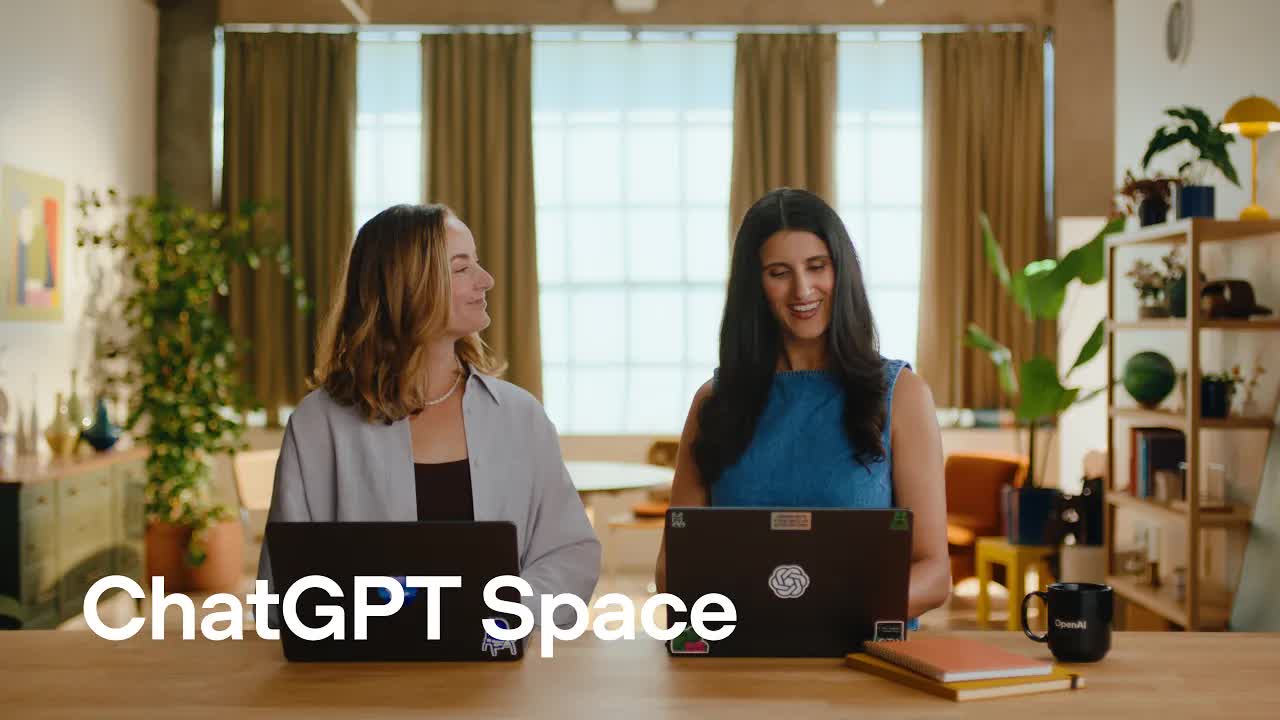
 20:35
20:35 28:00
28:00